使用教程
用一根网线直连服务器的 IPMI/BMC 管理口。工具会临时接管所选本机网卡,为 BMC 分配地址,检测管理端口后打开页面;完成操作后,再由工具恢复本机网卡配置。
确认使用场景
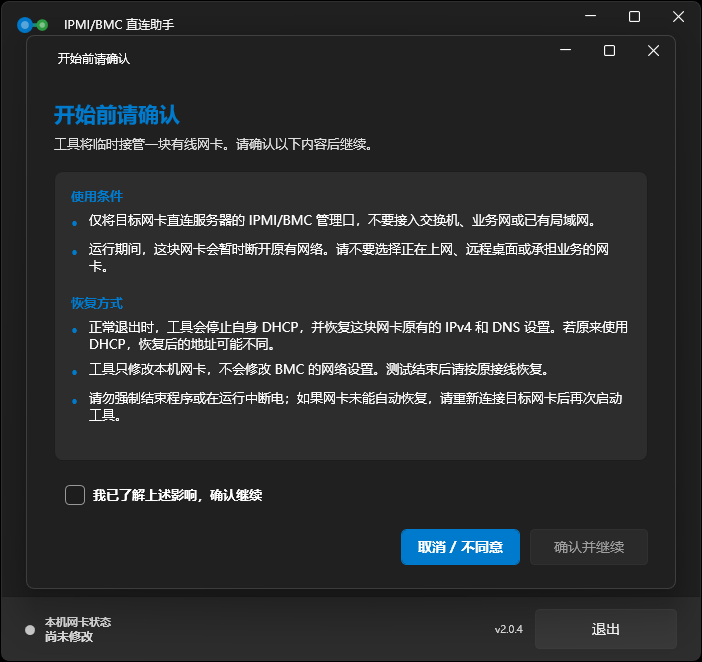
启动时阅读使用说明并确认风险告知。工具只用于本机网卡与服务器管理口的直连场景;确认后才会继续。
- 运行期间,所选网卡会暂时断开原有网络。
- 完成 BMC 操作后,必须通过工具恢复网卡并退出。
选择连接 BMC 的网卡
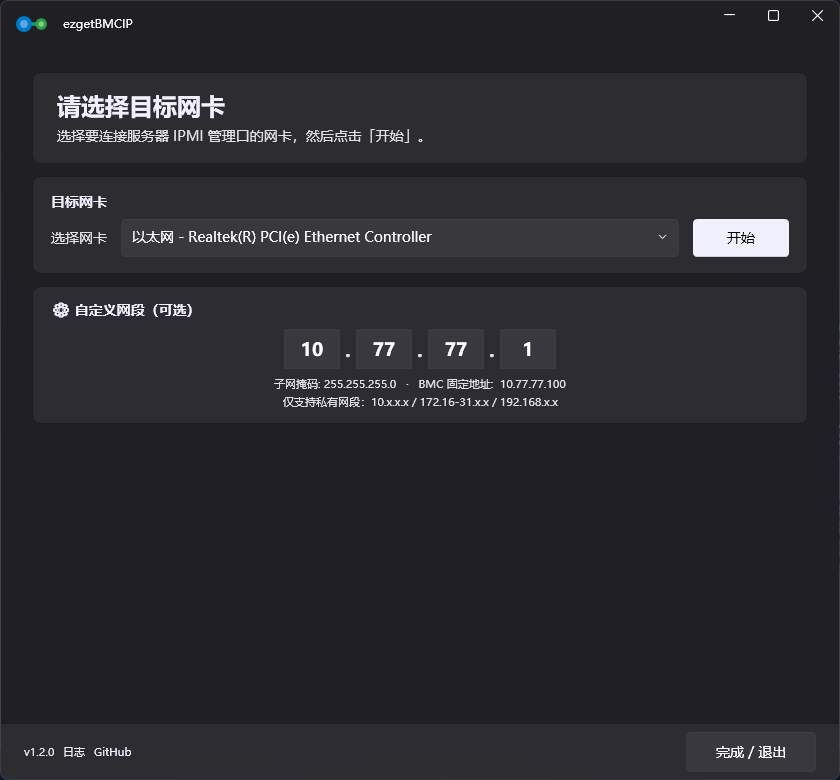
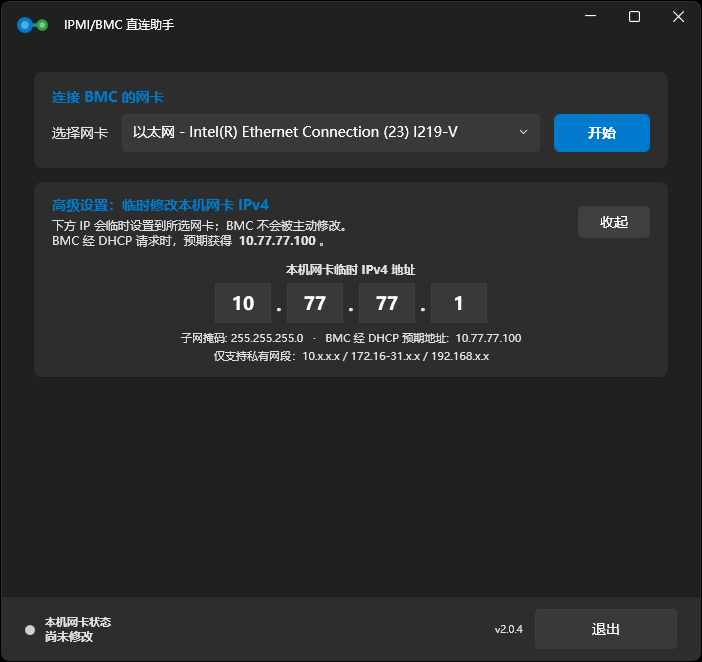
选择实际连接服务器 IPMI/BMC 管理口的有线网卡。默认网段是 10.77.77.1/24,BMC 会拿到 10.77.77.100;确认后点击“开始”。
- 如果机器有多个有线网卡,确认选择的是连接 BMC 的那一块。
- 只有默认网段冲突时,才需要展开高级设置修改临时 IPv4。
- 自定义地址只能使用私有网段:
10.x.x.x、172.16-31.x.x、192.168.x.x。
确认网络修改范围
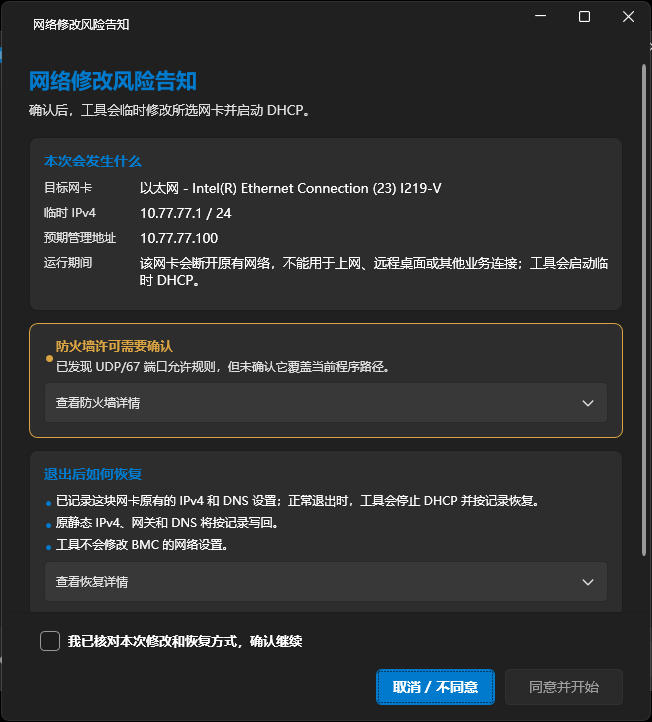
点击“开始”后,工具会先检查当前网络环境,再显示本次将要执行的修改。请核对目标网卡、临时 IPv4、BMC 预期地址和防火墙状态,确认恢复范围后再继续。
- 工具只会修改所选本机网卡,不会修改 BMC 的网络设置。
- 如果网卡正在上网,确认后原有网络会暂时中断。
- 不确定时先取消,确认网线和网卡选择后再重新开始。
连接管理口并等待 Link UP
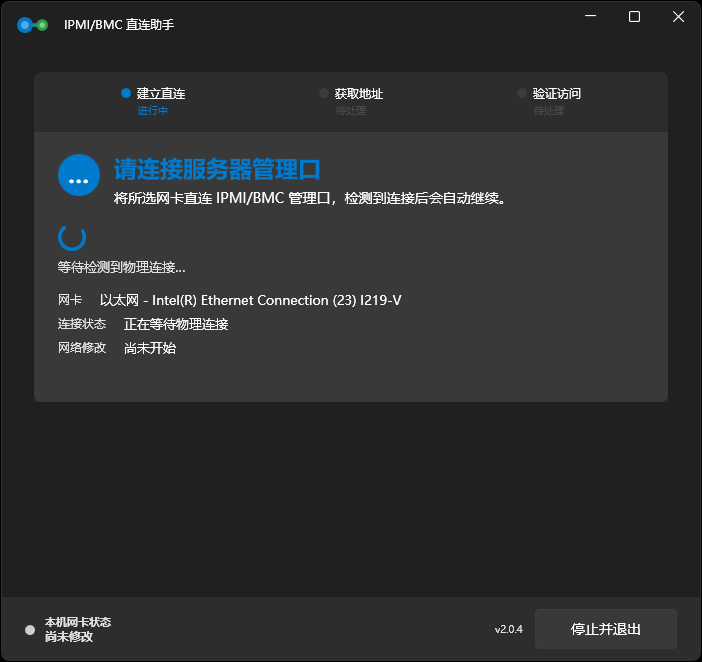
将网线连接到服务器 IPMI/BMC 专用管理口。工具会先等待物理链路变为 Link UP;链路建立前不会修改本机网卡,也不会启动 DHCP。
- 如果一直停在这里,优先检查网线、网口位置和服务器管理口是否通电。
- 直连测试时不要让这根线同时接交换机或业务网络。
允许防火墙访问并等待地址
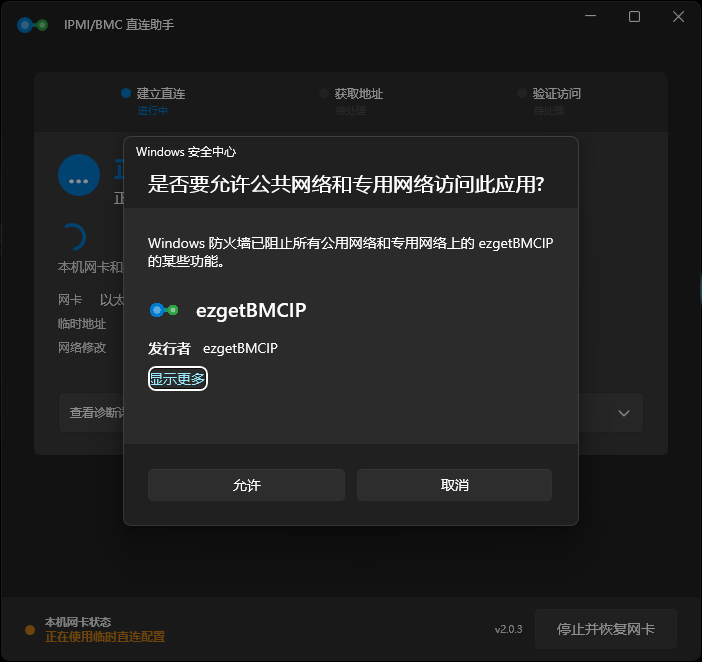
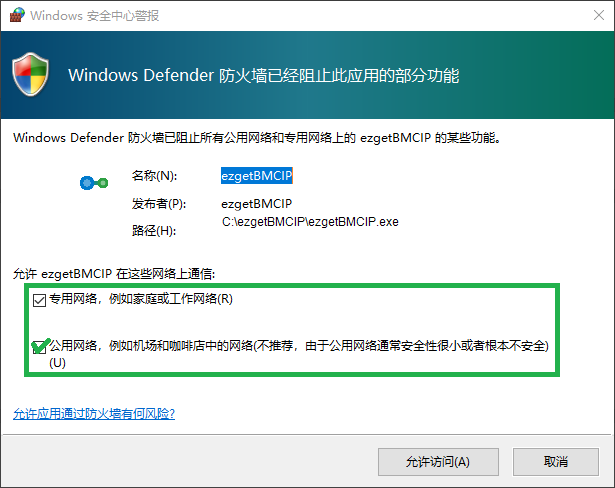
首次运行时,Windows 可能弹出防火墙提示。确认应用名称为 ezgetBMCIP,建议同时勾选“专用网络”和“公用网络”,然后点击“允许访问”。
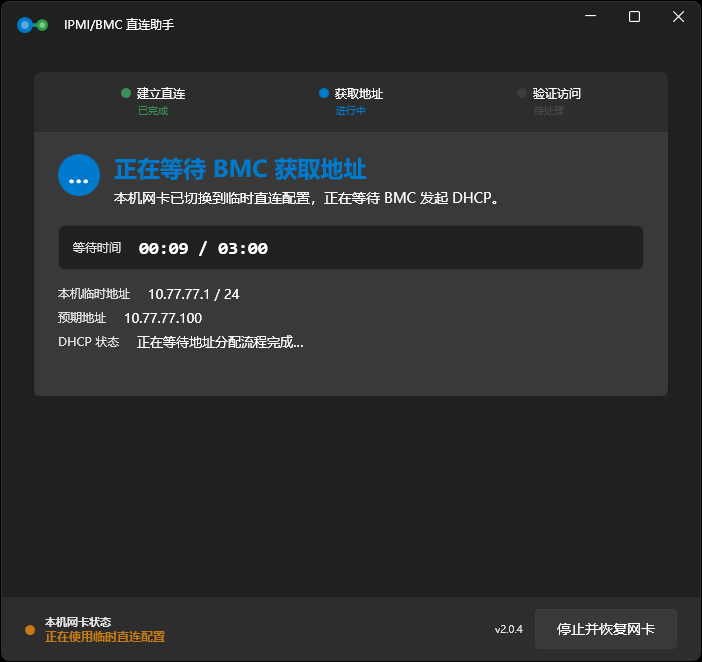
直连 IPMI/BMC 的网卡可能被 Windows 识别为公用网络或未识别网络,全部勾选可以避免网络类型变化导致 DHCP 通信被拦截。允许访问后保持网线连接,等待 BMC 获取临时地址;如果 BMC 使用固定 IP,可能不会发起新的 DHCP 请求。
打开 BMC 管理页面
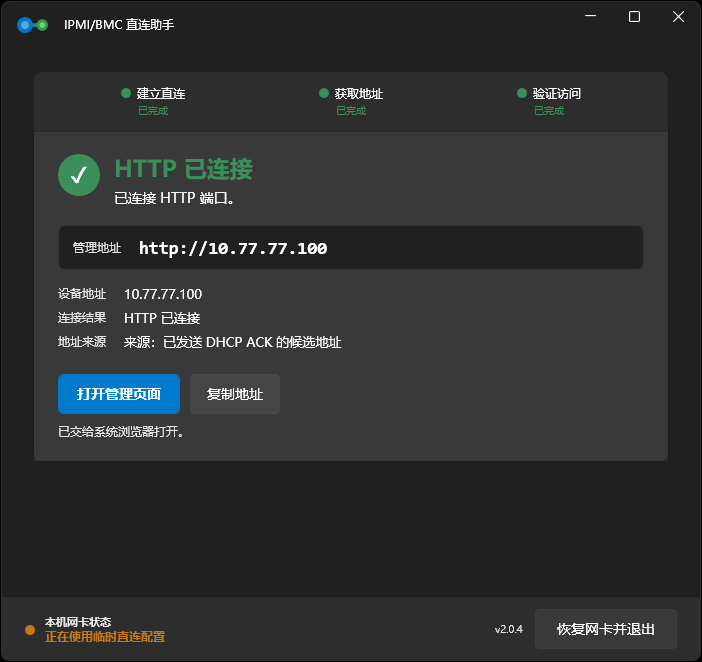
BMC 获取地址后,工具会检查 Ping、HTTPS 和 HTTP。管理端口连接成功时,可以点击“打开管理页面”,也可以复制地址手动打开。
- 443 端口可用时优先打开 HTTPS,只有 80 端口可用时才使用 HTTP。
- 不要在浏览器页面可用后直接拔线或关闭工具,先完成 BMC 操作。
恢复本机网卡并退出
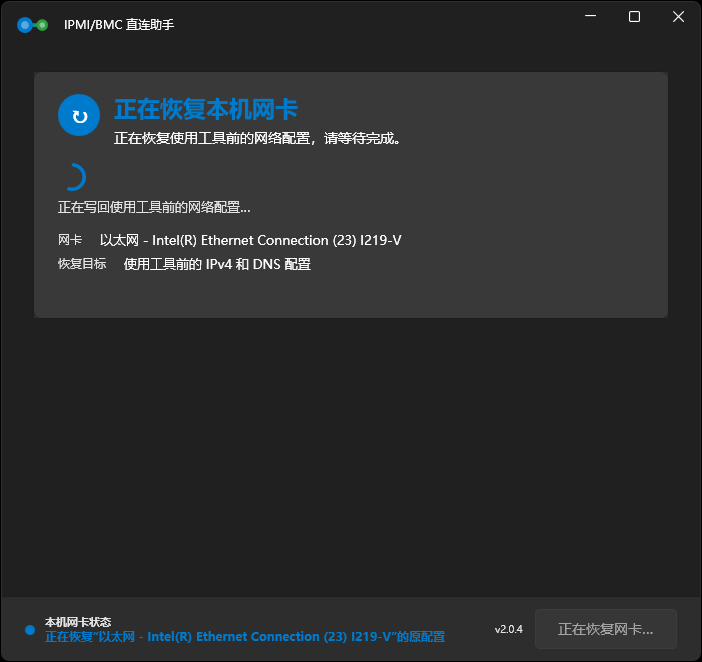
完成 BMC 操作后,回到工具点击“恢复网卡并退出”。工具会关闭内置 DHCP 服务,并恢复、验证使用前所选本机网卡的 IPv4、网关和 DNS 设置。
- 请等待恢复完成并正常退出,再拔线或把本机网卡接回原网络。
- BMC 的临时 DHCP 地址不会由本工具主动回退,请按现场网络方案重新接回 BMC。
- 如果恢复失败,不要直接拔线或接回原网络,按界面提示再次执行完整恢复。